
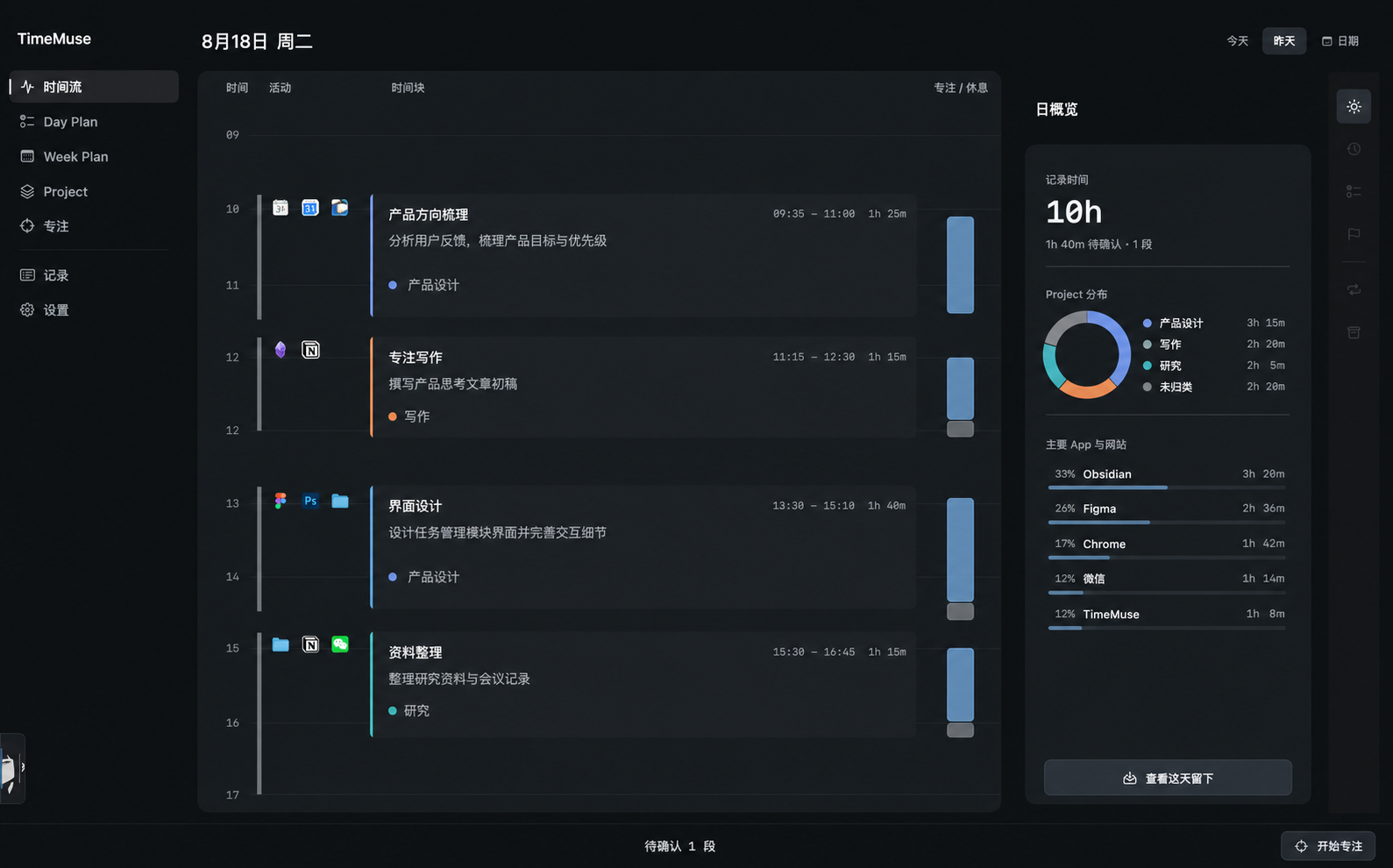
一直在做事,不等于重要的方向真正得到了时间。
让已经发生的事重新变得可见。时间是否放在了合适的位置,判断留给你。
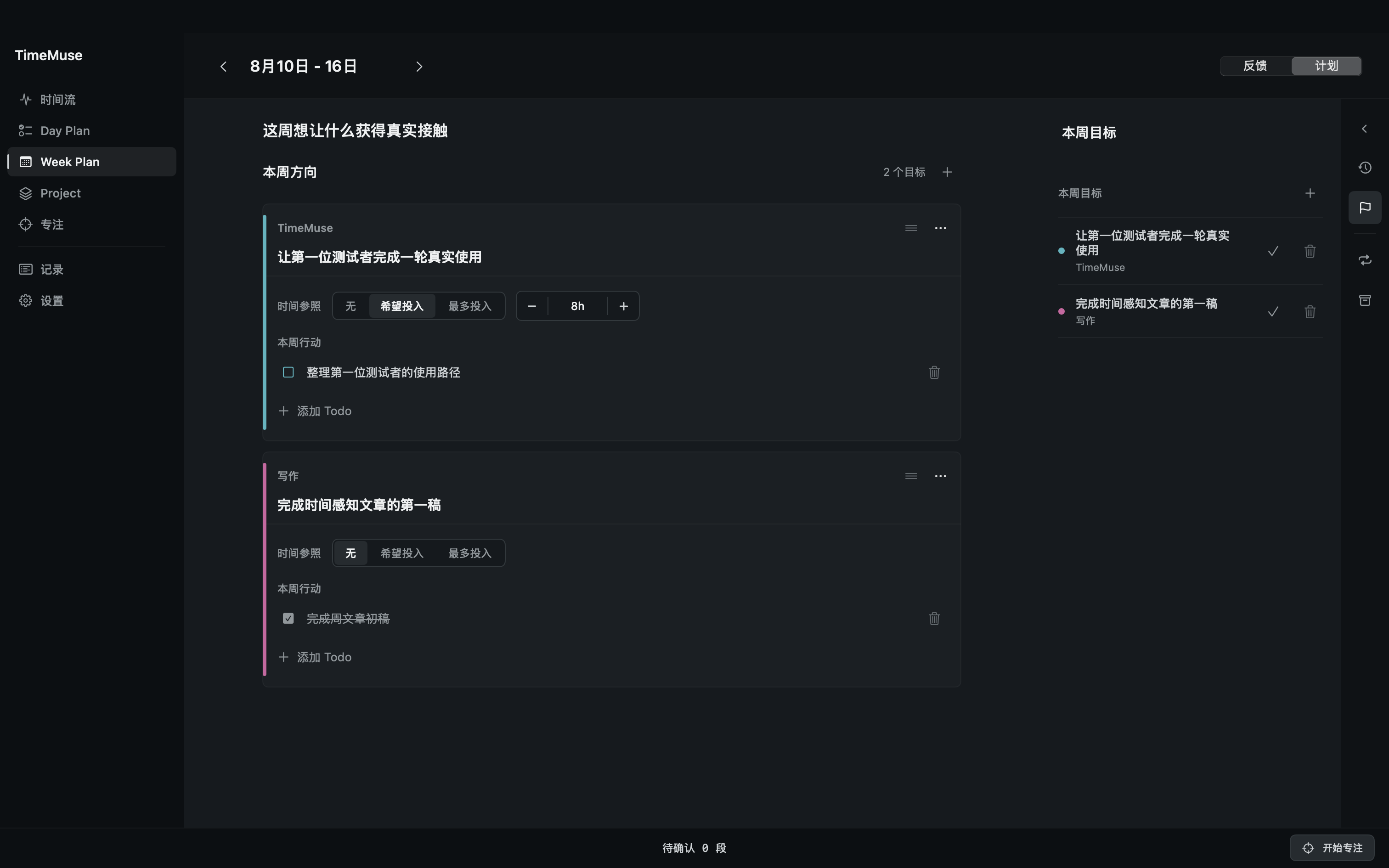
想推进的方向
为这一周,留下想推进的事。
留下一句本周目标,也可以给它一个时间参照。不必排满日程,只让重要的方向保持可见。
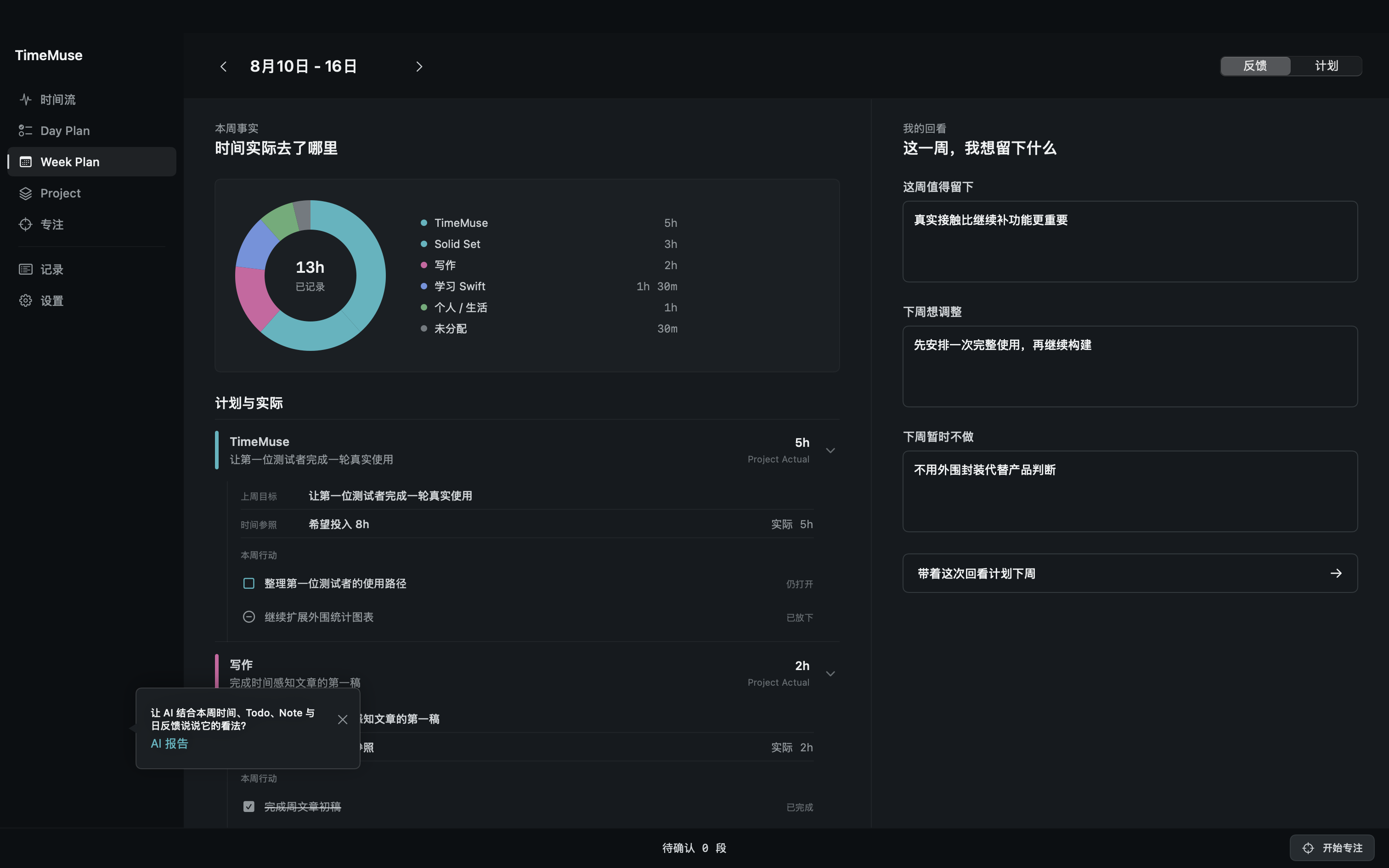
真实发生的时间
回看这一周,时间真正给了哪里。
整周的实际投入,放在原来的方向旁边。时间不是进度;看见之后,再决定下一步。
此刻的专注
给眼前这件事,一段专注时间。
在 Mac 上开启一段独立专注。声音可选,也可以保持安静。
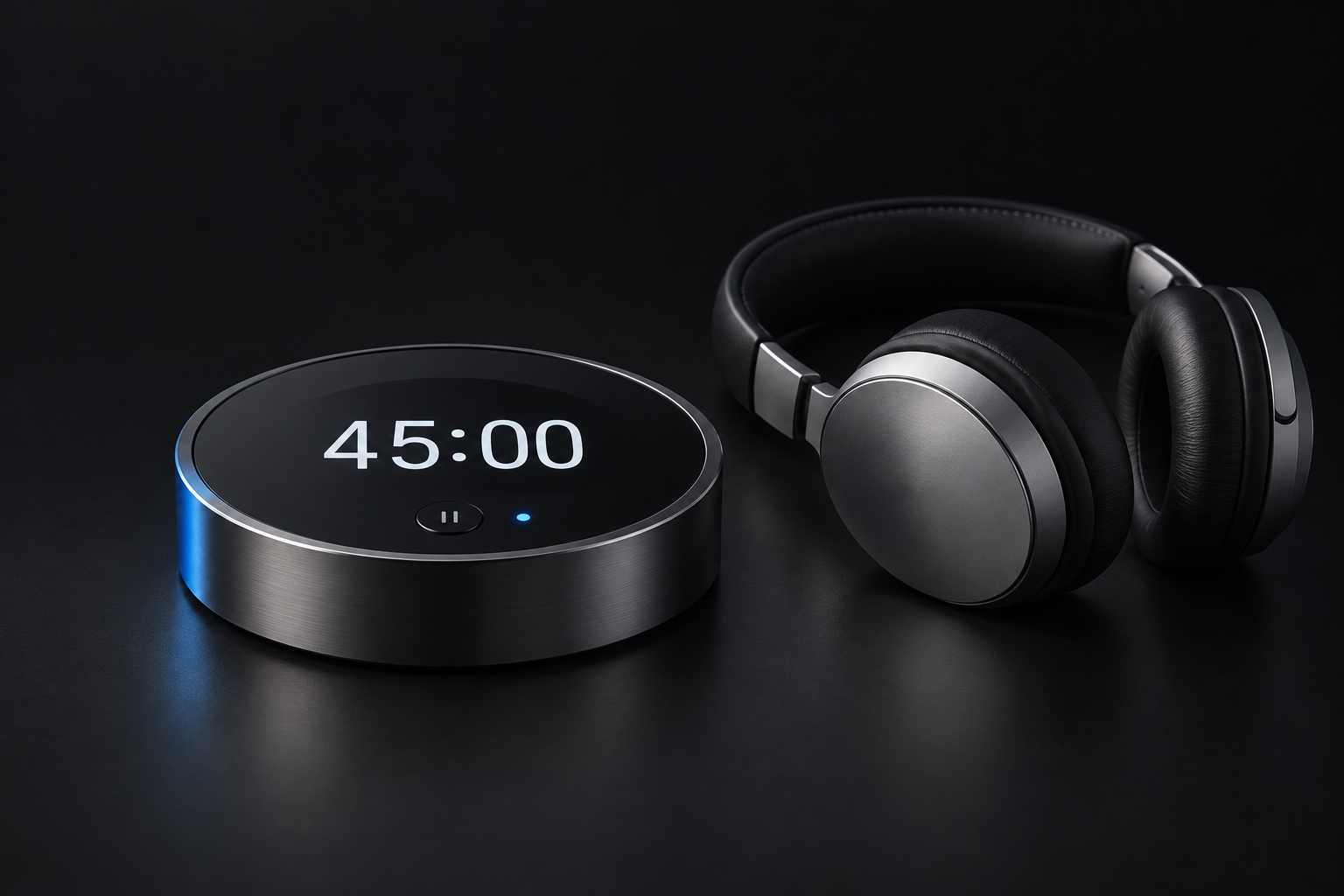
专注独立计时,不会生成或改变时间块。
本地记录,由你决定何时使用 AI。
活动记录保存在你的 Mac。主动使用在线 AI 时,相关文字与上下文会发送给 AI 服务处理;不用 AI,也能查看时间流、计划与回顾。
- 原生 macOS
- 活动记录本地保存
- 不记录键盘输入
- 不上传截图或原始 OCR
常见问题
TimeMuse 和普通计时工具有什么不同?
TimeMuse 从实际发生的 Mac 活动出发,呈现时间流向,再把它与想推进的方向放在一起。它不是工时计费工具,也不会把投入时长自动算成目标进度。
需要先制定计划,才能开始使用吗?
不需要。可以先看看时间实际去了哪里,再按需要留下今天想做的事或本周方向。计划是可选的,也不必为每一段时间安排项目或标签。
不用 AI,也能使用吗?
可以。时间流、本地计划、每日与每周回顾都能独立使用。AI 只在你主动调用时帮助整理上下文、提供一种看法,判断仍然由你来做。
会记录哪些内容?我的数据会上传吗?
活动记录包括使用的应用、窗口标题和浏览器域名等信息,保存在本地,不记录键盘输入。主动使用在线 AI 时,相关文字与上下文会发送给 AI 服务处理;截图和原始 OCR 不会上传。
支持哪些 Mac?
当前下载版本适用于 Apple 芯片 Mac,需要 macOS 14 或更新版本。